- Dengan Packet Tracer, Anda dapat membuat dan menguji jaringan dengan berbagai perangkat jaringan seperti router, switch, server, dan lain-lain. Anda dapat mensimulasikan pengaturan jaringan yang kompleks dan melihat bagaimana data bergerak melalui jaringan tersebut.
- Konfigurasi End Devices
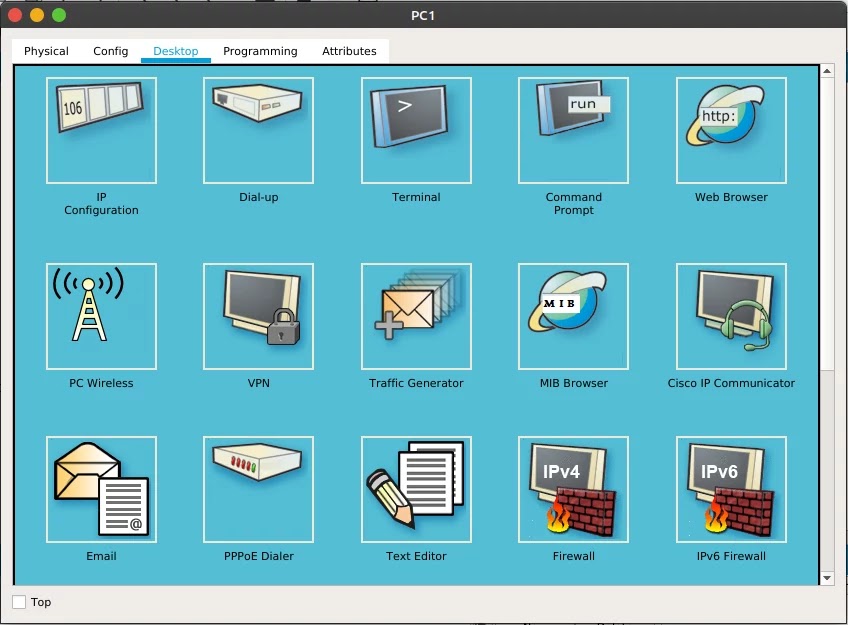
End Device adalah PC dan Laptop. Di perangkat tersebut biasanya kita perlu melakukan konfigurasi maupun pengujian. Semua itu bisa diakses di satu tab. Klik saja pada devicenya maka secara default tab Desktop akan terbuka otomatis. Di situ ada daftar menu yang tersedia. Untuk pemula yang sering digunakan adalah:
IP Configuration : untuk mengatur IP.
Terminal : untuk mengakses Network Device melalui console
Command Prompt : fungsinya sama selayaknya command prompt pada komputer kita untuk ping, traceroute, dsb. Hanya saja fiturnya terbatas.
Web Browser : sebagai web browser.
- Konfigurasi Network Devices


Selain konfigurasi, terkadang kita juga perlu menyesuaikan interfacenya. Misalnya pada defaultnya Laptop/PC hanya terdapat interface ethernet. Jadi jika kita ingin terkoneksi ke access point kita perlu mengubah interfacenya ke wireless. Hal itu dilakukan di bagian tab physical. Di situ ada modul i/o (interface) yang bisa diganti-ganti disesuaikan dengan kebutuhan.
Cara menggantinya :
1. Matikan power perangkat tersebut.
2. Kemudian jika tidak ada slot ekspansi maka kita harus melepas i/o atau interface yang ada terlebih dahulu dengan menyeretnya (drag and drop) ke gambar modul pada kanan bawah. Jika ada slot ekspansi kita bisa langsung ke langkah ke-3.
3. Pasang modul yang akan digunakan misal drag gambar modulnya pada kanan bawah ke slot yang tersedia pada perangkatnya.
4. Nyalakan kembali power perangkat tersebut.
- Simulation Mode

0 Comments
Posting Komentar