
Sebelum Memulai
- Anda paham cara operasikan OS
- Anda telah mengenal Virtualisasi Mesin
- Anda paham konfugurasi dasar (bahasa, partisi, dll) dan istilah istilah dasar jarigan (hostname, domain, dll)
- Anda tahu dasar linux seperti pengenalan user standar dan Superuser “root”
Yang Dibutuhkan
- Aplikasi Virtualisasi Mesin (Virtualbox, atau lainya)
Link : https://www.virtualbox.org/wiki/Downloads - Media Instalasi Debian 10
Link : https://debian.org
Media Instalasi Debian 10

File untuk instalasi Debian 10 bisa didapatkan di situs resmi debian https://debian.org . Unduh file instalasi yang biasanya berupa archive dengan format .iso di situs resmi, anda juga diberi pilihan yang umumnya terbagi menjadi CD atau DVD image, setiap versi punya kelebihan dan kekurangan seperti versi CD yang sangat minimalis dengan ukuran file kecil atau versi DVD yang besar dengan kumpulan paket aplikasi didalamnya. Jangan lupakan arsitektur mesin yang nantinya akan digunakan, dan yang paling umum digunakan adalah amd64 untuk 64bit dan i386 untuk 32bit.
Instalasi di VirtualBox
VirtualBox adalah mesin virtualisasi yang akan saya pakai, pastikan komputer sudah terpasang aplikasi dan mulailah dengan membuat mesin virtual baru.
Membuat Mesin Virtual Baru

klik new untuk membuat mesin virtual baru
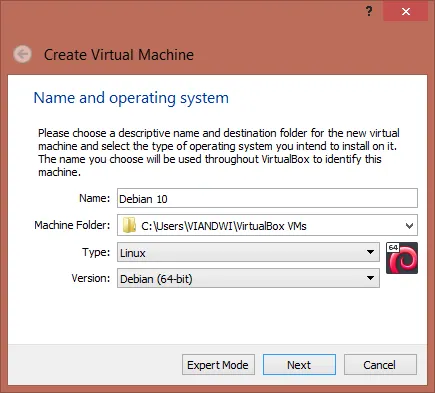
sesuaikan dengan keinginan anda
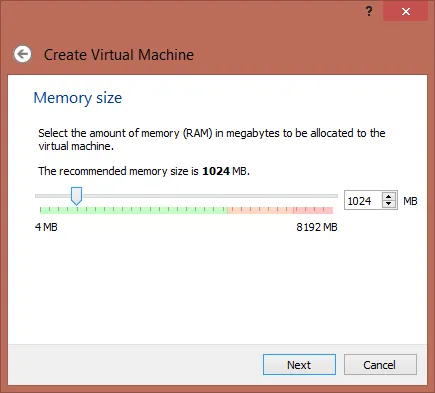
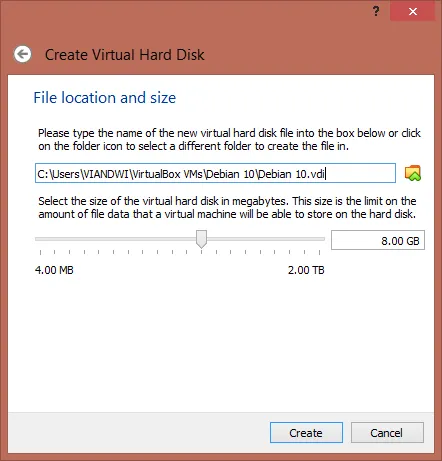
sesuaikan ukuran hardisk untuk mesin

lalu klik “start” untuk memulai mesin
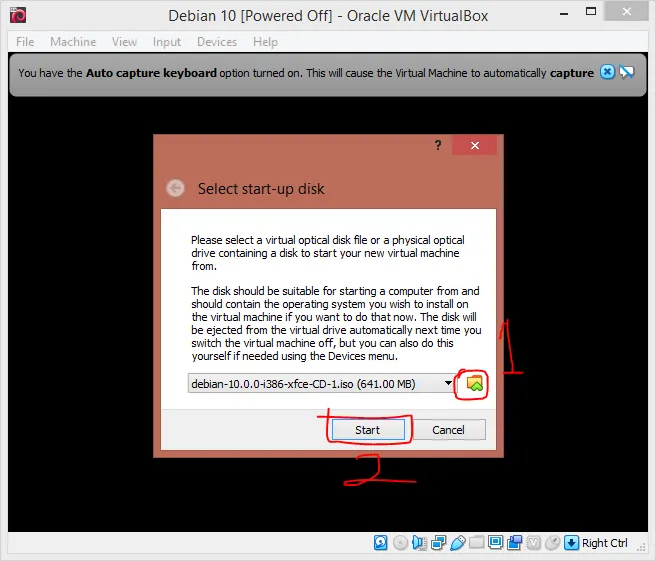
pilih “chose…” lalu arahkan ke media iso yang sudah kalian unduh tadi lalu klik start

pilih “Install” dan “Graphical install” untuk instalasi dengan mode GUI modern
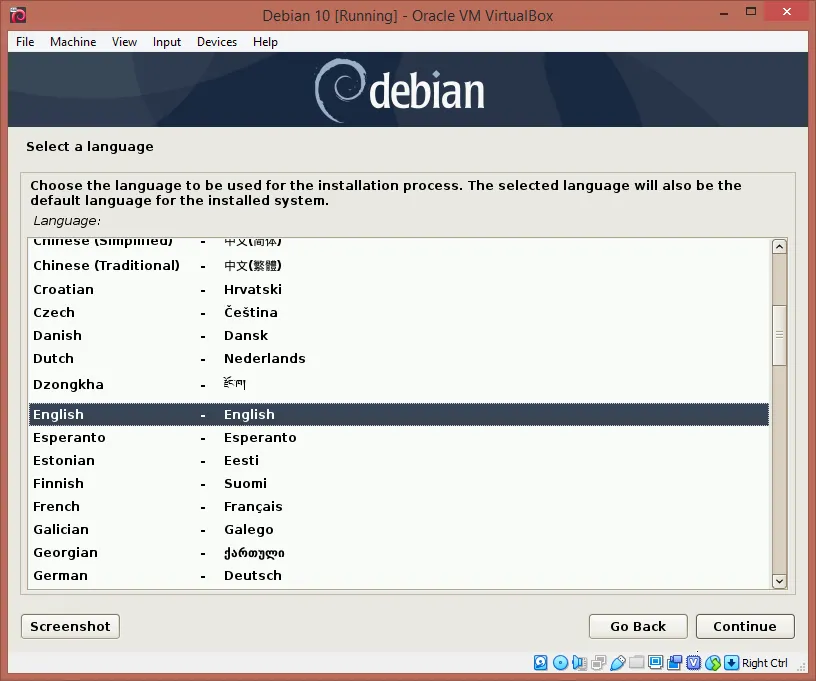
pilih bahasa yang akan digunakan debian

pilih lokasi untuk sistem seperti untuk konfigurasi zona waktu.
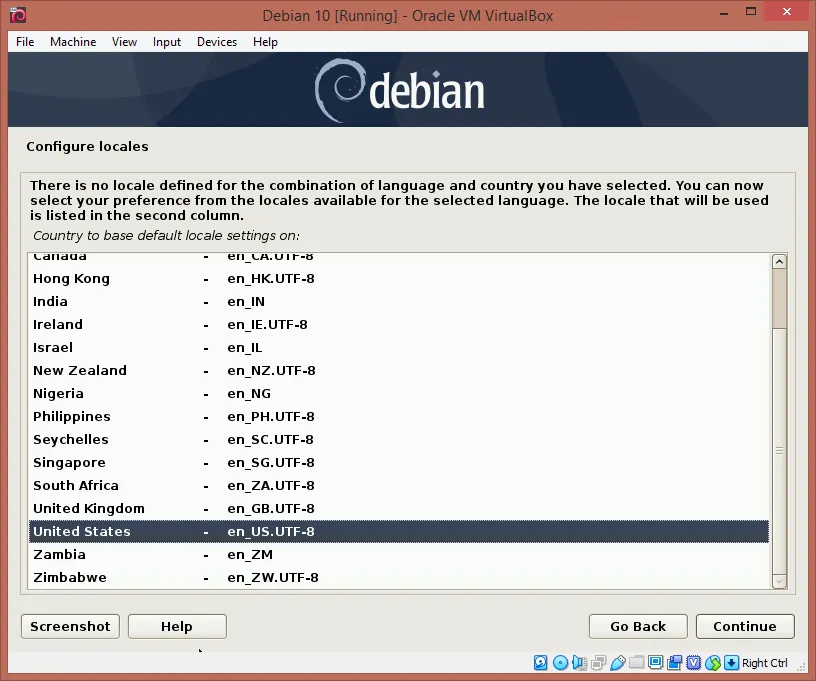
konfigurasi locale untuk kombinasi lokasi

pilih keymap untuk keyboard dan yang paling umum adalah American English
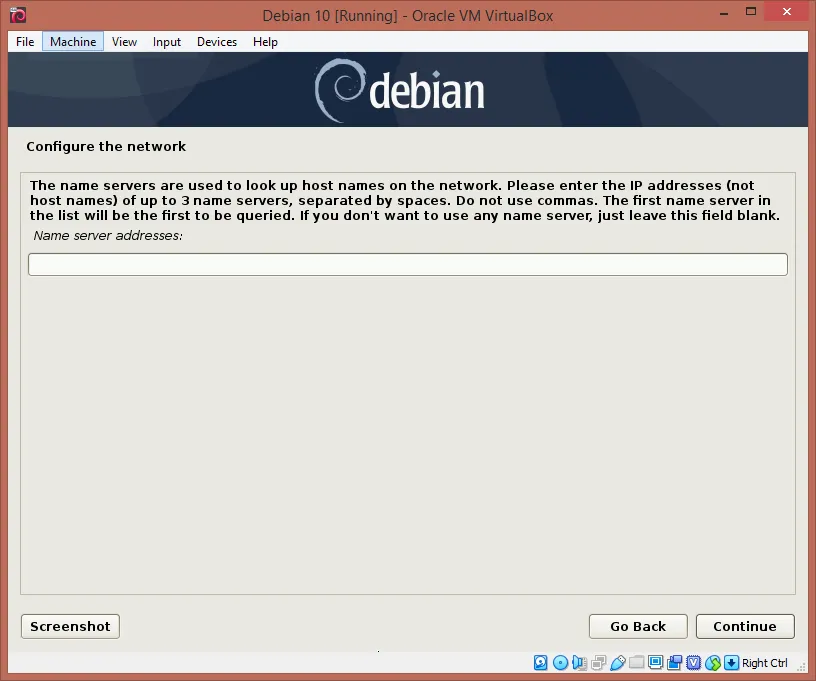
konfigurasi Name Server, biarkan kosong jika tidak perlu
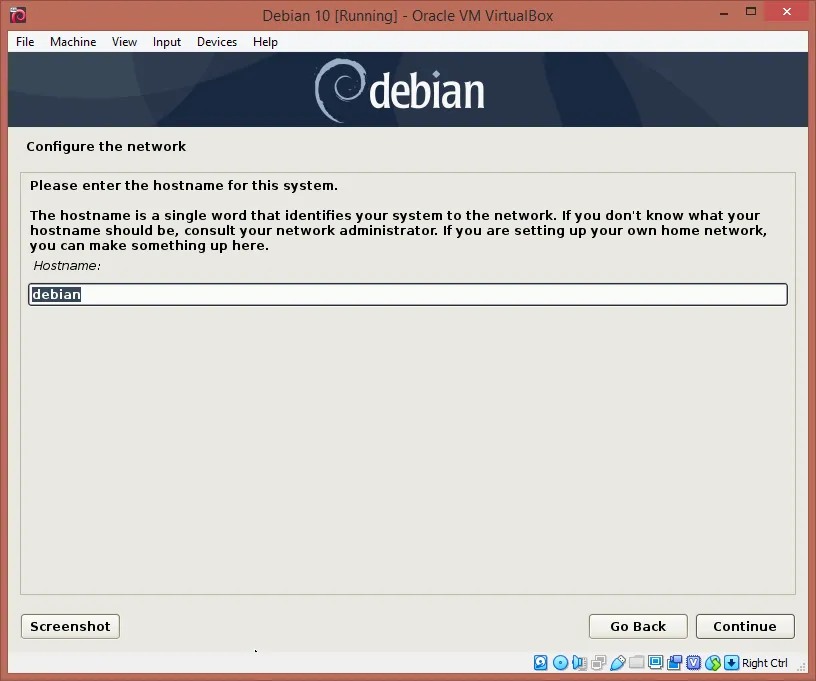 sesuaikan hostname jika perlu, berikan nama unik untuk membedakan komputer disuatu jaringan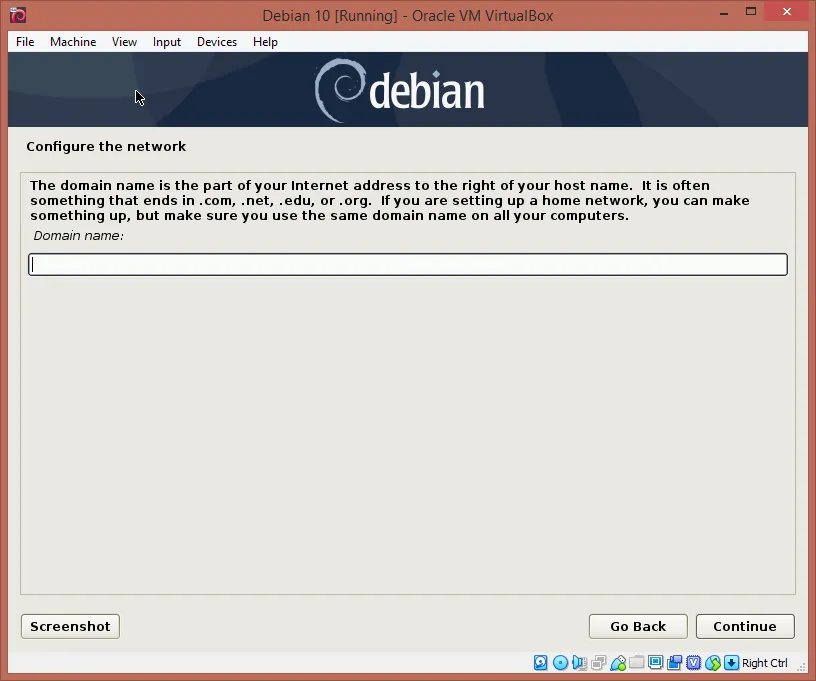
sesuaikan domain, biarkan kosong jika tidak perlu
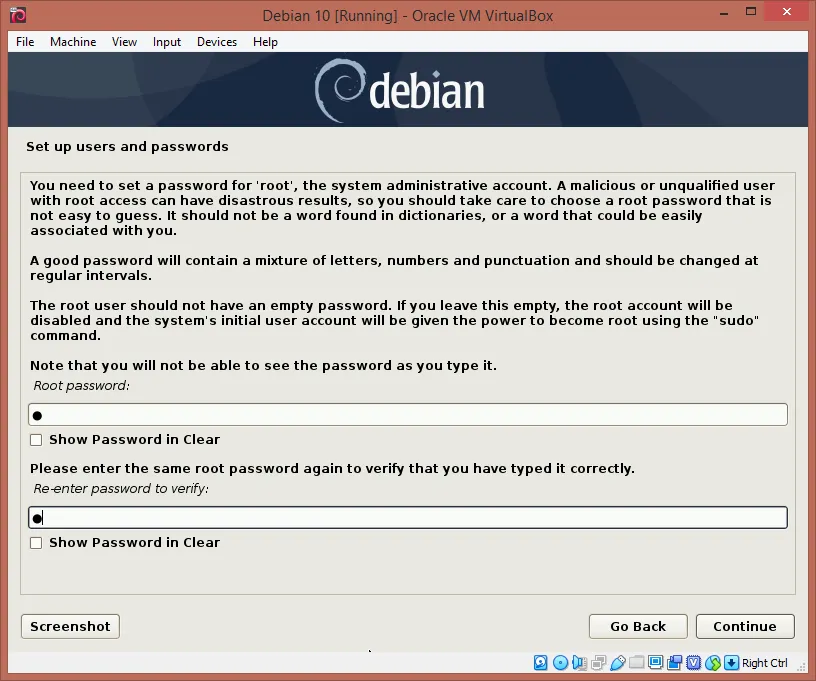
konfigurasi password untuk Root User / Super User
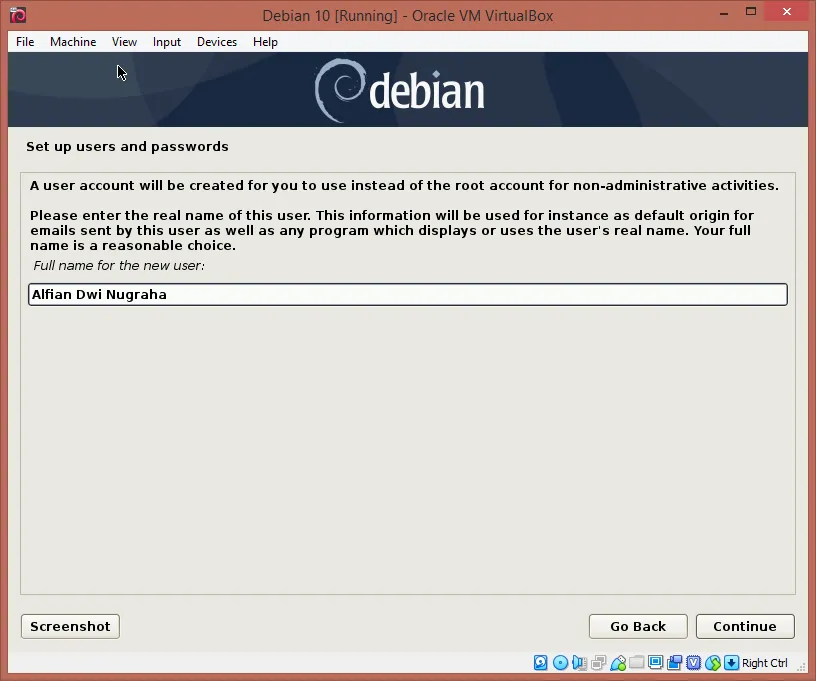
Isikan Nama Lengkap anda untuk Debian membuatkan user baru secara otomatis

isikan username untuk user baru, karena debian akan membuat user baru otomatis. Ingat Root dan User biasa itu berbeda!
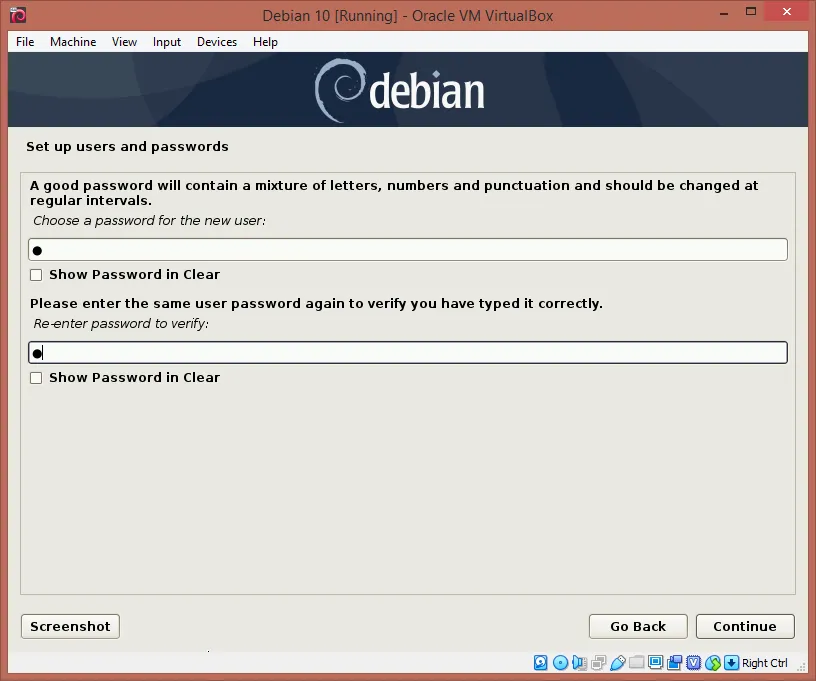
berikan password untuk user baru kita
 sesuaikan jam dengan memilih bagian zona waktu
untuk pengguna pemula disarankan menggunakan “Guided — use entire disk” untuk membuat partisi secara otomatis
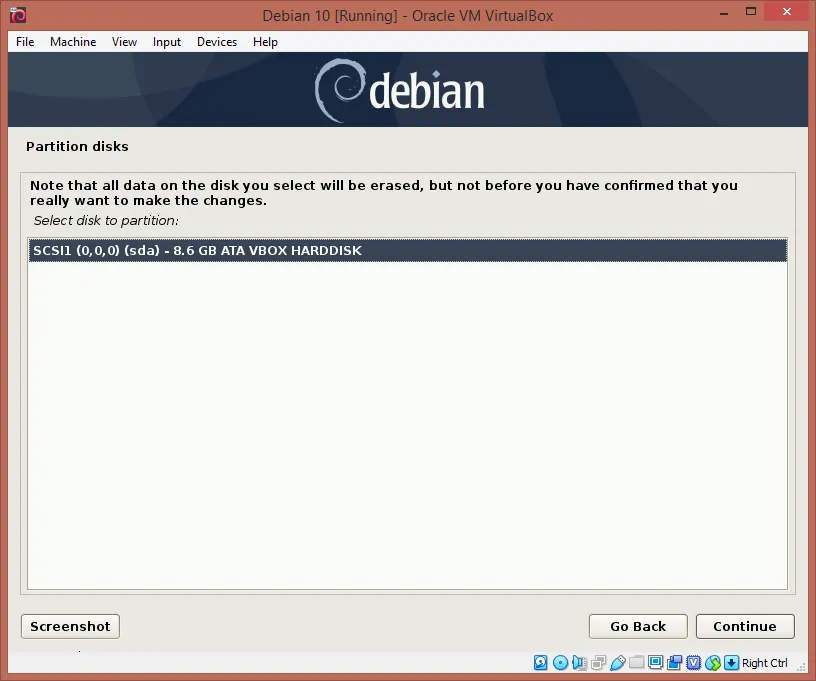 pilih hardisk yang akan digunakan
pilih “All files in…” yang disarankan untuk pemula
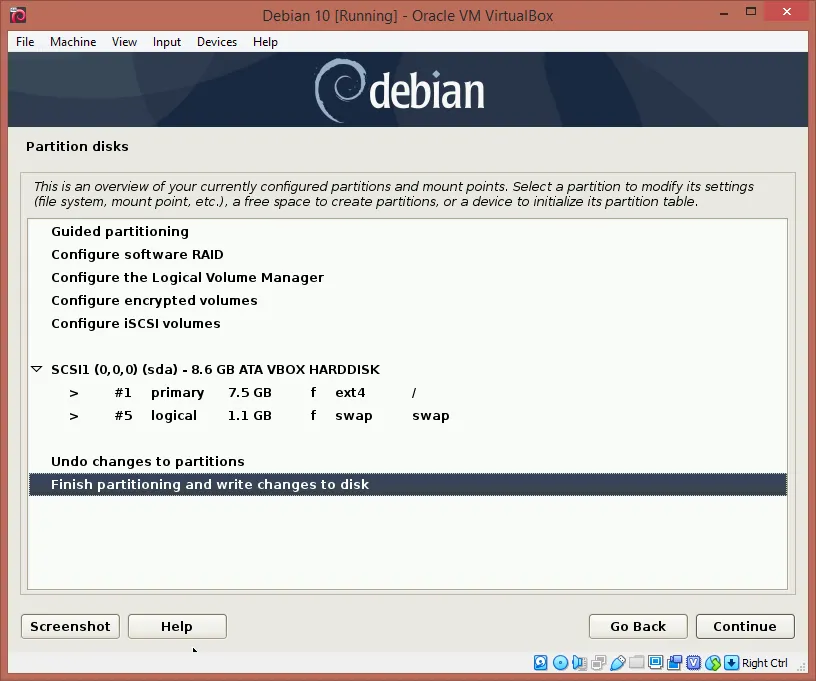
pilih “finish…” untuk menyelesaikan konfigurasi partisi
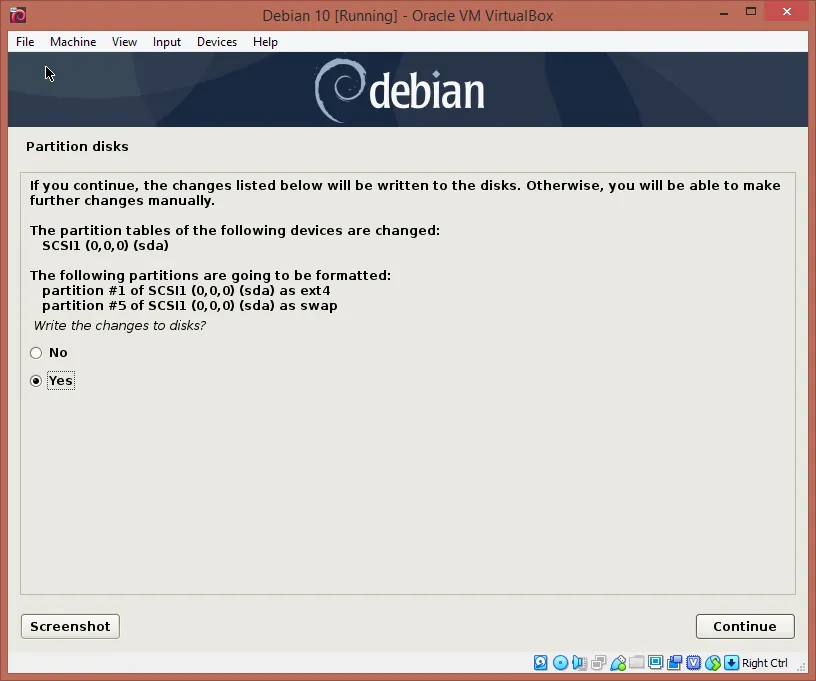
pilih “Yes” dan klik “Continue” untuk melanjutkan

pilih yes jika ingin menggunakan network mirror, untuk sekarang saya akan memilih “No” dan klik “Continue”
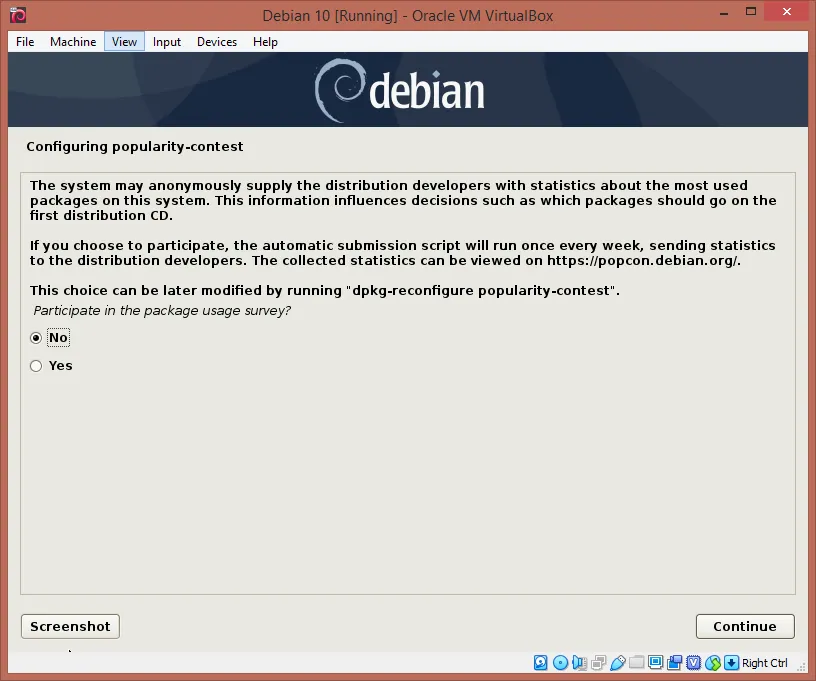
pilih “No” untuk tidak berpartisipasi dalam survey
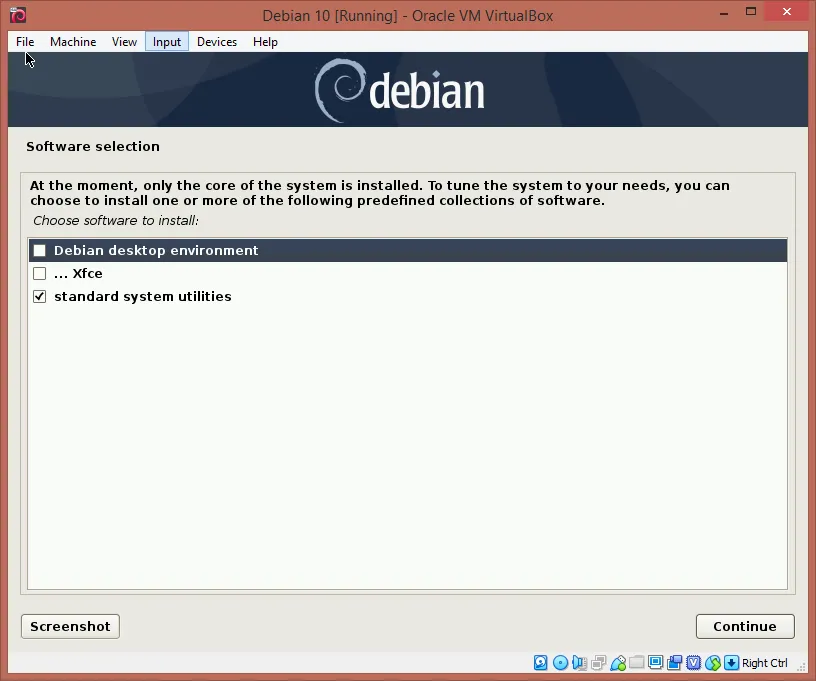
disini karena kita bekerja secara CLI alias non-gui maka uncheck (hapus centang) pada Desktop dan Xfce, berikan centang pakai standart system utilities saja
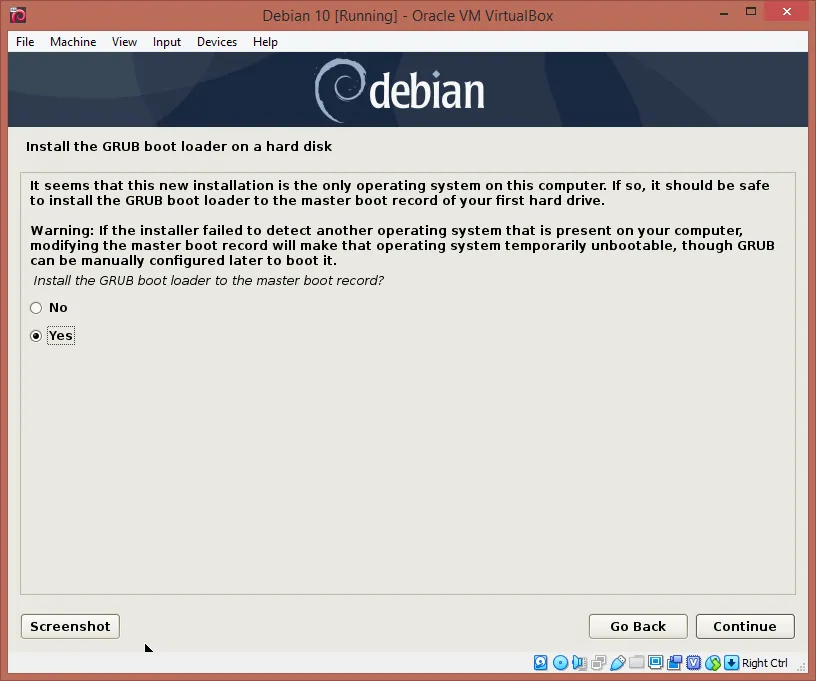
install grub untuk boot manager pilih “Yes” lalu “Continue”

arahkan ke hardisk yang akan diinstal
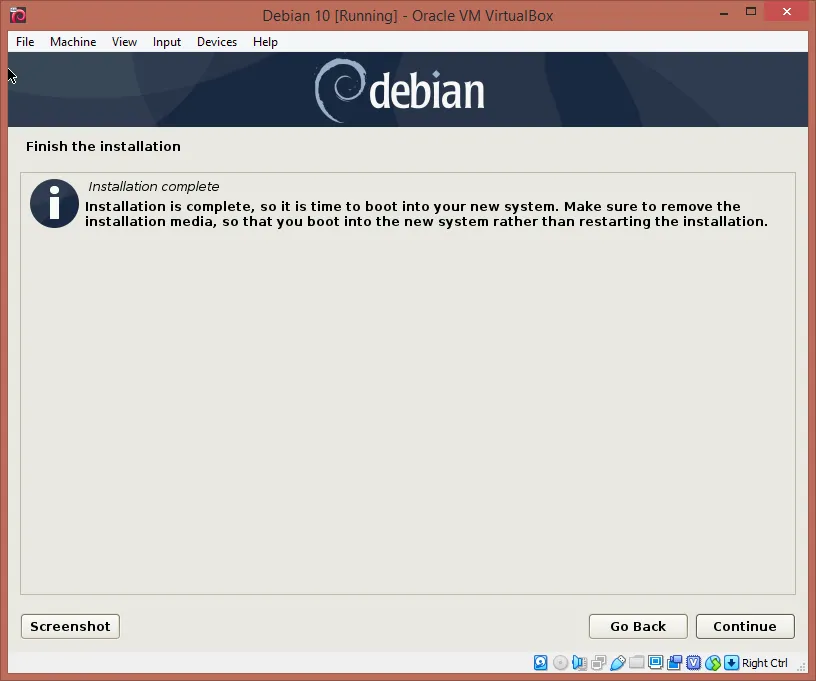
Dan selesai! Klik “Continue” dan sistem akan me-restart mesin virtual dan Debian 10 telah sukses diinstall!! Berikut dibawah adalah tampilan ketka Debian 10 sudah diinstal dan di dihidupkan.
Selesai, Sudah Siap!!!
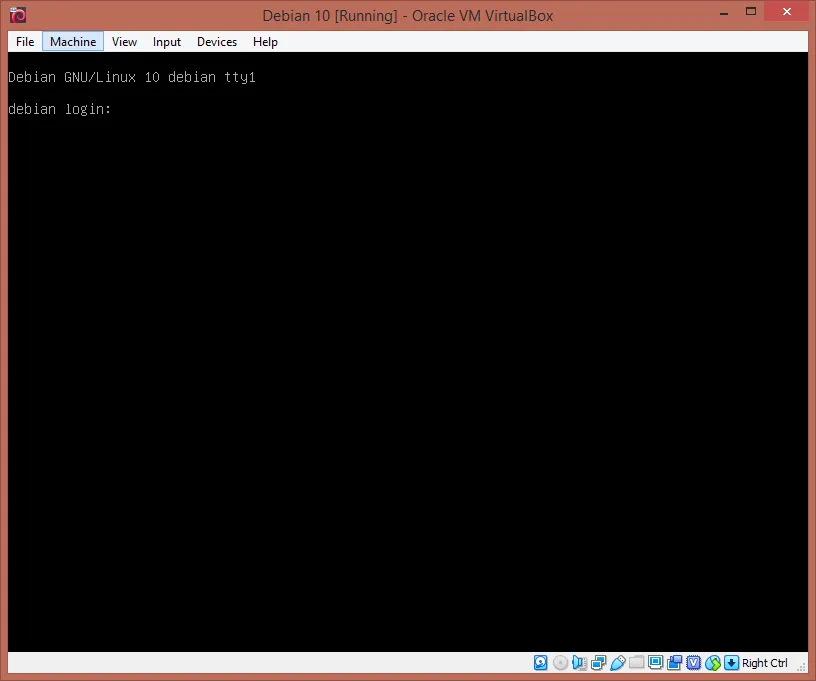
Untuk login, masukan username dan password yang anda buat tadi atau anda bisa juga login sebagai Superuser/administrator dengan username “root” dan password yang telah anda buat tadi diatas di tahap “konfigurasi root password”.
0 Comments
Posting Komentar